

Để định vị điện thoại Android, bạn nên sử dụng Google Find Hub (Trung tâm tìm thiết bị) nếu đang tìm chiếc điện thoại thuộc quyền sở hữu của mình. Công cụ này hỗ trợ xem vị trí thiết bị trên bản đồ, kiểm tra vị trí cập nhật gần nhất, phát âm thanh và khóa điện thoại từ xa. Nếu muốn biết vị trí của người thân, hãy sử dụng chức năng chia sẻ vị trí có sự đồng ý thay vì truy cập trái phép vào thiết bị hoặc tài khoản của họ.
Tuy nhiên, khả năng tìm được điện thoại còn phụ thuộc vào tài khoản Google, cài đặt trước đó, trạng thái thiết bị và khả năng kết nối. Dưới đây là hướng dẫn lựa chọn phương pháp phù hợp cho từng tình huống.
Định vị điện thoại Android nên dùng cách nào?
Không phải mọi nhu cầu định vị đều sử dụng cùng một phương pháp. Trước tiên, bạn cần xác định đang tìm điện thoại của chính mình, muốn chia sẻ vị trí với người thân hay đang xử lý một thiết bị không còn kết nối mạng.
| Tình huống | Công cụ phù hợp | Khả năng thực hiện |
|---|---|---|
| Điện thoại Android của bạn bị mất | Google Find Hub | Xem vị trí hiện tại hoặc vị trí gần nhất nếu hệ thống có dữ liệu. |
| Điện thoại bị rơi gần nơi đang đứng | Google Find Hub | Phát âm thanh để tìm máy, kể cả khi điện thoại đang ở chế độ im lặng trong trường hợp được hỗ trợ. |
| Muốn chia sẻ vị trí với người thân | Chia sẻ vị trí trên Google | Người chia sẻ chủ động chọn người nhận và thời gian chia sẻ. |
| Điện thoại không kết nối Internet | Mạng lưới tìm thiết bị ngoại tuyến | Có thể tìm được trong điều kiện thiết bị và cấu hình đáp ứng yêu cầu. |
| Chỉ biết số điện thoại của người cần tìm | Không có công cụ định vị trực tiếp chỉ bằng số điện thoại dành cho người dùng thông thường | Cần có quyền truy cập hợp lệ hoặc sự đồng ý chia sẻ vị trí. |
Điểm quan trọng là Google Find Hub được thiết kế để tìm thiết bị của bạn thông qua tài khoản và cấu hình phù hợp. Đây không phải công cụ cho phép nhập số điện thoại bất kỳ rồi xem vị trí của chủ thuê bao.
Điều kiện để định vị điện thoại Android
Trước khi tìm điện thoại, bạn nên kiểm tra những điều kiện ảnh hưởng trực tiếp đến khả năng hiển thị vị trí. Việc đã đăng nhập Google không đồng nghĩa thiết bị chắc chắn sẽ xuất hiện trên bản đồ.
- Có tài khoản Google liên kết: Bạn cần sử dụng đúng tài khoản Google đã đăng nhập trên chiếc điện thoại bị mất.
- Đã thiết lập Find Hub: Chức năng tìm thiết bị cần được kích hoạt và thiết bị phải đáp ứng yêu cầu tương thích của Google.
- Cài đặt vị trí: Dịch vụ vị trí và các thiết lập liên quan ảnh hưởng đến khả năng xác định vị trí.
- Trạng thái kết nối: Điện thoại đang trực tuyến thường thuận lợi hơn cho việc cập nhật vị trí. Khả năng tìm ngoại tuyến phụ thuộc vào thiết bị và cấu hình hỗ trợ.
- Trạng thái nguồn: Máy hết pin hoặc tắt nguồn không đồng nghĩa hệ thống vẫn nhận được vị trí mới.
- Dữ liệu vị trí: Nếu không xác định được vị trí hiện tại, Find Hub có thể hiển thị vị trí được ghi nhận gần nhất khi có dữ liệu phù hợp.
Đặc biệt, mạng lưới tìm thiết bị ngoại tuyến có những yêu cầu riêng về phiên bản Android, Bluetooth, dịch vụ vị trí và khả năng hỗ trợ theo thiết bị, khu vực. Vì vậy, không nên mặc định mọi điện thoại Android đều có thể được tìm thấy khi mất kết nối Internet.
Cách định vị điện thoại Android bị mất bằng Google Find Hub
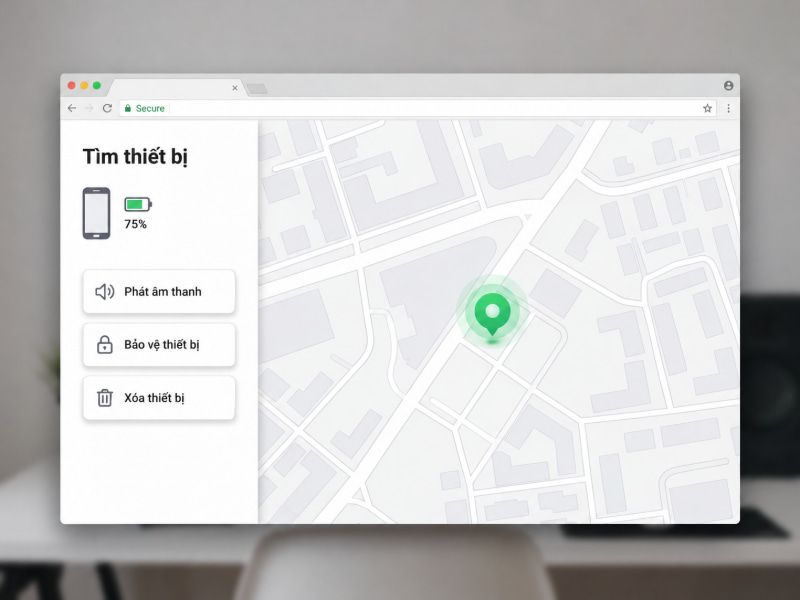
Google Find Hub, còn được gọi là Trung tâm tìm thiết bị, là công cụ chính thức của Google để tìm điện thoại Android và các thiết bị tương thích. Bạn có thể sử dụng trình duyệt trên máy tính hoặc một thiết bị Android khác để thực hiện.
Bước 1. Truy cập Google Find Hub
Mở trình duyệt trên máy tính hoặc điện thoại khác và truy cập công cụ tìm thiết bị Android tại android.com/find.
Nếu sử dụng điện thoại Android khác, bạn cũng có thể mở ứng dụng Trung tâm tìm thiết bị. Trong trường hợp mượn thiết bị của người khác, hãy sử dụng chế độ khách nếu được hỗ trợ, tránh lưu tài khoản cá nhân trên thiết bị không thuộc quyền sở hữu của mình.
Bước 2. Đăng nhập tài khoản Google
Đăng nhập bằng tài khoản Google đã được sử dụng trên chiếc điện thoại bị mất. Nếu có nhiều tài khoản, hãy kiểm tra lần lượt những tài khoản thực sự từng liên kết với thiết bị.
Không sử dụng tài khoản của người khác nếu chưa được họ cho phép. Việc đăng nhập sai tài khoản là một trong những nguyên nhân khiến điện thoại không xuất hiện trong danh sách thiết bị.
Bước 3. Chọn điện thoại cần tìm
Sau khi đăng nhập, hệ thống hiển thị danh sách thiết bị có liên quan đến tài khoản. Chọn đúng điện thoại Android đang thất lạc để xem thông tin và các thao tác được hỗ trợ.
Nếu tài khoản có nhiều điện thoại hoặc máy tính bảng, hãy đối chiếu tên thiết bị và thông tin hiển thị để tránh thao tác nhầm.
Bước 4. Kiểm tra vị trí trên bản đồ
Find Hub sẽ hiển thị vị trí được cập nhật mới nhất nếu hệ thống xác định được thiết bị. Hãy chú ý thời điểm cập nhật để phân biệt vị trí hiện tại với vị trí đã ghi nhận trước đó.
Nếu vị trí nằm trong nhà, văn phòng hoặc khu vực quen thuộc, bạn có thể sử dụng thông tin bản đồ để thu hẹp phạm vi tìm kiếm. Nếu thiết bị ở nơi công cộng, nên kiểm tra kỹ địa điểm và tránh tự ý tiếp cận những khu vực có nguy cơ mất an toàn.
Bước 5. Phát âm thanh để tìm điện thoại
Nếu nghi ngờ điện thoại nằm gần mình nhưng không nhìn thấy, hãy chọn chức năng phát âm thanh. Thiết bị sẽ đổ chuông theo cơ chế hỗ trợ của Find Hub, giúp bạn tìm máy trong những vị trí như:
- Bên dưới gối, chăn hoặc đệm.
- Trong túi xách, balo hoặc ngăn kéo.
- Trên bàn làm việc hoặc giữa các vật dụng.
- Trong xe ô tô hoặc khu vực vừa sử dụng điện thoại.
Tính năng phát âm thanh đặc biệt hữu ích khi điện thoại đang ở chế độ im lặng nhưng vẫn đáp ứng điều kiện hoạt động của công cụ.
Bước 6. Khóa và bảo vệ dữ liệu điện thoại
Nếu xác định điện thoại đã bị thất lạc ở nơi không an toàn, hãy ưu tiên bảo vệ dữ liệu cá nhân thay vì chỉ tập trung tìm vị trí.
- Đánh dấu thiết bị bị mất: Sử dụng chức năng bảo mật thiết bị để khóa màn hình khi được hỗ trợ.
- Thêm thông tin liên hệ: Có thể hiển thị tin nhắn hoặc số điện thoại liên hệ trên màn hình khóa để người nhặt được có cách trả lại máy.
- Bảo vệ tài khoản: Kiểm tra các phiên đăng nhập và bảo mật những tài khoản quan trọng nếu nghi ngờ thông tin đăng nhập đã bị lộ.
- Xóa dữ liệu từ xa: Chỉ sử dụng khi thực sự cần thiết và đã cân nhắc hậu quả. Sau khi xóa, khả năng tiếp tục tìm thiết bị qua Find Hub có thể bị hạn chế.
Không nên vội xóa toàn bộ dữ liệu nếu vẫn còn khả năng tìm lại điện thoại và cần tiếp tục sử dụng công cụ định vị. Hãy ưu tiên khóa thiết bị và bảo vệ tài khoản trước.
Cách chia sẻ vị trí giữa hai điện thoại Android
Nếu muốn biết vị trí của người thân, bạn bè hoặc các thành viên trong gia đình, cách phù hợp là sử dụng tính năng chia sẻ vị trí chủ động. Người sở hữu điện thoại phải biết và đồng ý chia sẻ thông tin của mình.
Google hỗ trợ chia sẻ vị trí thông qua các chức năng tương ứng trong hệ sinh thái Google, bao gồm Google Maps và Trung tâm tìm thiết bị tùy theo tính năng, phiên bản và khu vực được hỗ trợ.
Cách chia sẻ vị trí trên Google Maps
- Mở ứng dụng Google Maps trên điện thoại Android.
- Nhấn vào ảnh đại diện tài khoản Google.
- Chọn mục Chia sẻ vị trí.
- Chọn Chia sẻ vị trí mới.
- Thiết lập thời gian chia sẻ phù hợp.
- Chọn người nhận hoặc phương thức chia sẻ được ứng dụng hỗ trợ.
- Xác nhận chia sẻ sau khi kiểm tra đúng người nhận.

Sau khi hoàn tất, người được chia sẻ có thể xem vị trí theo phạm vi và thời gian mà chủ thiết bị đã cho phép. Người chia sẻ vẫn có quyền quản lý hoặc ngừng chia sẻ.
Cách ngừng chia sẻ vị trí
Nếu không còn nhu cầu chia sẻ, người dùng có thể mở lại phần quản lý chia sẻ vị trí, chọn người nhận tương ứng và nhấn Ngừng chia sẻ. Nên kiểm tra danh sách chia sẻ định kỳ để tránh tiếp tục cung cấp vị trí cho những người không còn cần thiết.
Lưu ý: Chia sẻ vị trí là hành động chủ động của người sở hữu thiết bị. Việc biết số điện thoại, có trong danh bạ hoặc từng liên lạc với một người không tự động tạo quyền xem vị trí của họ.
Không định vị được điện thoại Android thì xử lý thế nào?
Khi Google Find Hub không hiển thị vị trí, bạn nên kiểm tra nguyên nhân theo từng tình huống thay vì liên tục thử những ứng dụng định vị không rõ nguồn gốc.
| Tình trạng | Nguyên nhân có thể gặp | Hướng xử lý |
|---|---|---|
| Không thấy điện thoại trong danh sách | Đăng nhập sai tài khoản hoặc thiết bị không liên kết với tài khoản đang sử dụng. | Kiểm tra các tài khoản Google từng đăng nhập trên điện thoại. |
| Không có vị trí trên bản đồ | Chưa bật thiết lập cần thiết, thiết bị chưa gửi được dữ liệu vị trí hoặc không có dữ liệu khả dụng. | Kiểm tra cài đặt Find Hub và thông tin vị trí gần nhất. |
| Điện thoại đang ngoại tuyến | Máy mất kết nối mạng hoặc không truyền được dữ liệu mới. | Kiểm tra khả năng tìm ngoại tuyến và vị trí cập nhật gần nhất. |
| Điện thoại tắt nguồn hoặc hết pin | Thiết bị không còn hoạt động để gửi vị trí mới. | Xem vị trí gần nhất nếu có; không mặc định hệ thống vẫn định vị được máy. |
| Vị trí hiển thị không chính xác | Dữ liệu vị trí cũ, sai số xác định vị trí hoặc thiết bị đã di chuyển. | Kiểm tra thời điểm cập nhật và đối chiếu với những thông tin khác. |
| Chưa bật Find Hub trước khi mất | Thiết bị chưa được thiết lập các chức năng cần thiết. | Kiểm tra những phương thức bảo vệ tài khoản và dữ liệu còn sử dụng được. |
Điện thoại Android mất mạng có định vị được không?
Có thể, nhưng không phải trong mọi trường hợp. Google Find Hub có mạng lưới hỗ trợ tìm một số thiết bị ngoại tuyến thông qua tín hiệu Bluetooth từ các thiết bị Android khác tham gia mạng lưới.
Khả năng này phụ thuộc vào phiên bản Android, cấu hình tìm thiết bị ngoại tuyến, dịch vụ vị trí, Bluetooth và phạm vi hỗ trợ. Nếu không đáp ứng các điều kiện cần thiết, hệ thống chỉ có thể hiển thị vị trí đã ghi nhận trước đó hoặc không có dữ liệu vị trí.
Điện thoại Android tắt nguồn có định vị được không?
Điện thoại đã tắt nguồn hoặc hết pin thường không thể tiếp tục gửi vị trí mới như một thiết bị đang hoạt động. Một số mẫu điện thoại được hỗ trợ có khả năng tìm kiếm trong một khoảng thời gian sau khi tắt nguồn, nhưng đây không phải tính năng chung của tất cả thiết bị Android.
Vì vậy, nếu máy đã tắt nguồn, hãy kiểm tra vị trí cuối cùng được ghi nhận, thời điểm cập nhật và thông tin tương thích của thiết bị. Không nên hiểu vị trí cũ là vị trí hiện tại.
Có thể định vị Android bằng số điện thoại không?
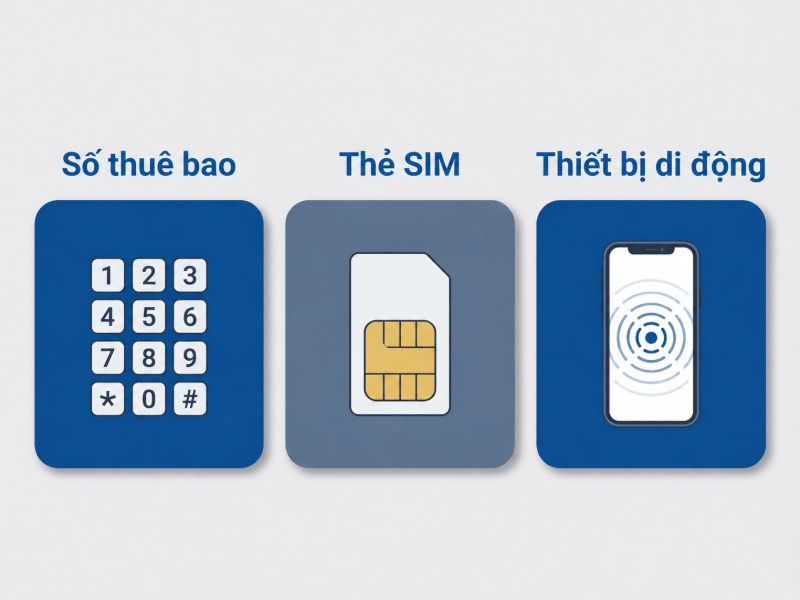
Không thể xác định chính xác vị trí một điện thoại Android bất kỳ chỉ bằng cách nhập số điện thoại vào một công cụ thông thường. Số điện thoại chủ yếu là thông tin liên lạc, không phải khóa truy cập trực tiếp vào dữ liệu vị trí của thiết bị.
Cần phân biệt ba trường hợp sau:
- Biết số điện thoại: Bạn có thể gọi hoặc nhắn tin để liên hệ với chủ thiết bị, nhưng không vì thế mà được quyền xem vị trí của họ.
- Được chia sẻ vị trí: Người sở hữu điện thoại chủ động cho phép bạn xem vị trí thông qua Google Maps hoặc tính năng tương thích.
- Tìm điện thoại của mình: Bạn sử dụng tài khoản Google đã liên kết và Google Find Hub để tìm thiết bị theo các điều kiện của dịch vụ.
Cần thận trọng với những website quảng cáo định vị chính xác chỉ bằng số điện thoại, không cần quyền truy cập hay sự đồng ý. Những lời quảng cáo này không chứng minh được khả năng kỹ thuật thực tế và có nguy cơ dẫn đến việc cung cấp thông tin cá nhân, mật khẩu hoặc thanh toán cho dịch vụ không đáng tin cậy.
Cách chuẩn bị điện thoại Android để dễ tìm khi bị mất
Việc thiết lập trước khi thất lạc giúp tăng khả năng tìm lại điện thoại và giảm thời gian xử lý khi xảy ra sự cố. Bạn nên kiểm tra các nội dung sau:
- Kiểm tra tài khoản Google: Ghi nhớ tài khoản đang sử dụng trên điện thoại và bảo đảm có phương thức khôi phục tài khoản.
- Bật Trung tâm tìm thiết bị: Kiểm tra chức năng Find Hub trong phần cài đặt bảo mật hoặc mục tìm thiết bị của Android.
- Kiểm tra dịch vụ vị trí: Bảo đảm thiết lập vị trí phù hợp với nhu cầu sử dụng.
- Kiểm tra tìm kiếm ngoại tuyến: Xem thiết bị có hỗ trợ mạng lưới tìm thiết bị ngoại tuyến và đã được cấu hình hay chưa.
- Thiết lập khóa màn hình: Sử dụng mã PIN, mật khẩu hoặc phương thức xác thực phù hợp để hạn chế truy cập trái phép.
- Lưu thông tin nhận diện: Ghi lại tên thiết bị và các thông tin cần thiết để phân biệt khi có nhiều thiết bị trong cùng tài khoản.
- Biết cách truy cập Find Hub: Làm quen với thao tác tìm thiết bị trên trình duyệt hoặc điện thoại khác trước khi xảy ra sự cố.
Ngoài ra, bạn nên sao lưu dữ liệu quan trọng định kỳ. Đây là biện pháp giúp hạn chế thiệt hại nếu điện thoại không thể tìm lại hoặc phải xóa dữ liệu từ xa.
Nguyên tắc an toàn và quyền riêng tư khi dùng định vị
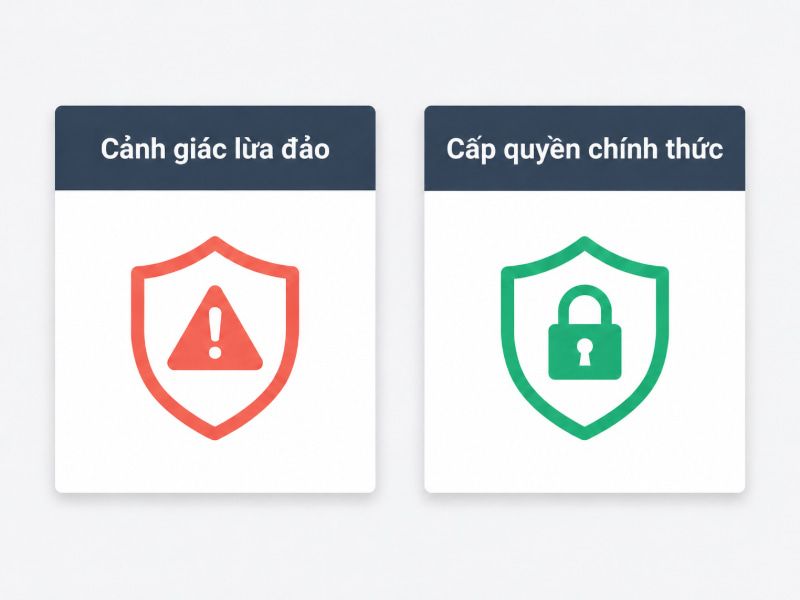
Dữ liệu vị trí có thể tiết lộ nơi ở, nơi làm việc, lịch trình và thói quen sinh hoạt của một người. Vì vậy, việc sử dụng công cụ định vị cần đi kèm với quyền truy cập hợp lệ và sự minh bạch.
Điều 38 Bộ luật Dân sự 2015 quy định về quyền đối với đời sống riêng tư, bí mật cá nhân và bí mật gia đình. Việc thu thập, lưu giữ, sử dụng hoặc công khai thông tin liên quan cần được xem xét theo quy định pháp luật và các trường hợp ngoại lệ tương ứng.
Khi sử dụng các tính năng định vị, nên tuân thủ những nguyên tắc sau:
- Chỉ tìm thiết bị thuộc quyền sở hữu hoặc phạm vi bạn được phép quản lý, truy cập.
- Chia sẻ vị trí với người thân trên cơ sở tự nguyện, minh bạch.
- Không tự ý truy cập tài khoản Google, điện thoại hoặc dữ liệu vị trí của người khác.
- Không cài phần mềm theo dõi bí mật hoặc sử dụng công cụ nhằm vượt qua cơ chế bảo mật.
- Kiểm tra và ngừng các lượt chia sẻ vị trí không còn cần thiết.
- Bảo vệ mật khẩu, mã xác thực và thông tin đăng nhập khỏi những người không có quyền truy cập.
Đặc biệt, không nên nhầm lẫn giữa việc tìm lại điện thoại của mình và việc theo dõi một người khác. Hai hoạt động này khác nhau về quyền truy cập, mục đích sử dụng và yêu cầu bảo vệ quyền riêng tư.
Khi nào cần thêm phương án xác minh khác?
Google Find Hub phù hợp với nhu cầu tự tìm điện thoại đã liên kết tài khoản và được thiết lập các chức năng cần thiết. Tuy nhiên, công cụ này không giải quyết được mọi trường hợp, chẳng hạn khi thiết bị không có dữ liệu vị trí, tài khoản không thể truy cập hoặc sự việc liên quan đến người khác mà bạn không có quyền xem thông tin.
Trong những tình huống phức tạp, người dùng nên phân biệt rõ vấn đề cần giải quyết là tìm tài sản bị mất, bảo vệ dữ liệu cá nhân hay xác minh một sự việc liên quan đến người thân. Mỗi tình huống cần phương án xử lý riêng, không nên mặc định sử dụng phần mềm định vị là giải pháp phù hợp.
Thám tử KBC có dịch vụ theo dõi, giám sát con cái và nêu nguyên tắc tránh xâm nhập trái phép vào điện thoại, tài khoản cá nhân hoặc không gian riêng tư. Nếu cần trao đổi về một tình huống xác minh cụ thể, bạn có thể liên hệ để tìm hiểu phạm vi hỗ trợ phù hợp với quy định pháp luật.
Thông tin liên hệ Thám tử KBC:
- Điện thoại/Zalo: 0913.678.247
- Email: thamtuthanhtrung445@gmail.com
- Văn phòng: Tòa nhà Việt Á, số 9 Duy Tân, Hà Nội.
Tóm lại, Google Find Hub là lựa chọn phù hợp để tìm điện thoại Android của chính bạn, trong khi Google Maps hỗ trợ chia sẻ vị trí tự nguyện giữa những người có liên quan. Trước khi sử dụng bất kỳ công cụ nào, hãy kiểm tra quyền truy cập, điều kiện thiết bị và giới hạn của dữ liệu vị trí để tránh nhầm lẫn hoặc xâm phạm quyền riêng tư.